Datenimport
-
Datenimport
Wir beginnen mit dem Datenimport der Lehrer:innen. Dafür wird ein aktueller Datensatz benötigt, z.B. aus Schild NRW.
Bei der Vorbereitung der SchiLD NRW Datenexporte unterstützen die ADV Fachberater. Weitere Infos finden sich im Schild Wiki.Wähle am besten das Dateiformat .CSV.
- Quell-Id
- Nachname
- Vorname
- [Gruppe]
Wir empfehlen bei den Klassengruppen eine Nummerierung nach Einschulungsjahrgang zu nutzen, also z.B. Klasse 2024.1 statt 1a. So führen schuljahresbedingter Änderungen zu keinem Durcheinander bei den Gruppennamen - sofern man keinen komplett neuen Datenimport zu Schuljahresbeginn durchführen möchte.
Die Möglichkeit, Gruppen/Klassen zu importieren, die dann für Gruppenchats fertig zur Verfügung stehen, wurde nachträglich hinzugefügt. Nutzer, die den Import zunächst ohne Gruppen durchgeführt haben, können dies nachträglich hinzufügen, indem sie bei dem folgenden Import die Spalte hinzufügen.Die Quell-Id sollte bei Lehrkräfte sowie Schülerinnen und Schüler unveränderbar zuzuordnen sein. Sie ist in Schild hinterlegt, ggf. sollte der Export überprüft werden. Die Quell-Id wird auch für die perspektivische Zusammenführung der LOGINEO Produkte benötigt. Es ist sehr empfehlenswert, die Daten in Schild ‚sauber‘ zu pflegen.
Gehe nun über das Icon auf dem Flyout am linken Rand zur "Administration":
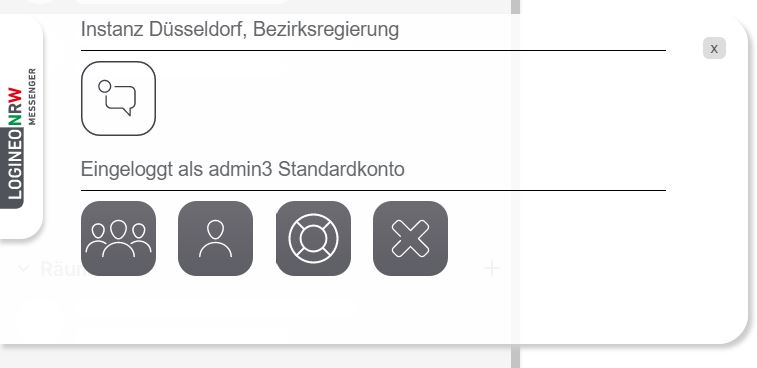
Falls du bereits die LOGINEO NRW Schulplattform verwaltest, kommt dir die Administration sicherlich bekannt vor!
Gehe nun über den roten Werkzeugkoffer auf "Import..."
Über "Datei auswählen" kannst du die zuvor vorbereitete Datei hochladen.
Im nächsten Schritt bestätigst du Quell-Id, Gruppe, Nachname sowie Vorname über das Icon rechts unten: "weiter".
Gib nun als Kontotyp "Lehrkraft" an. Wenn du später die Daten der Schülerinnen und Schüler importierst, wählst du an dieser Stellen entsprechend "Schüler*in" aus.
Seit dem letzten Relaunch ist eine spätere Kontotyp-Änderung durch den Admin möglich.Im Folgenden sind alle Datensätze rot markiert. Über das Icon "Konflikt" wird das Thema gelöst:
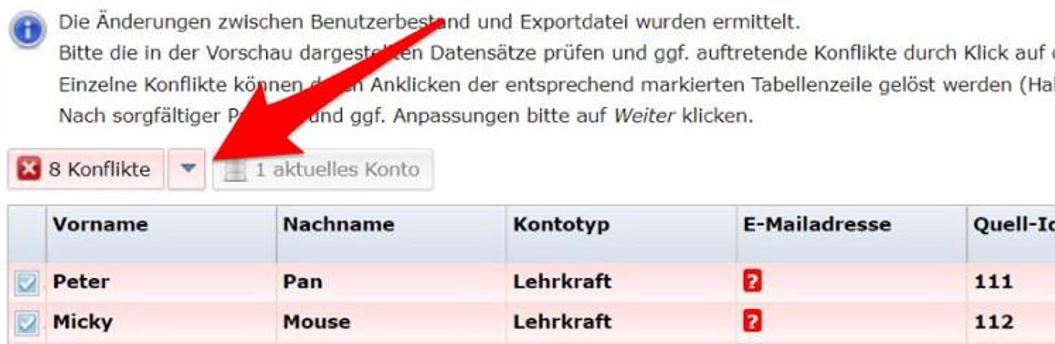
Klicke auf "E-Mailadresse nach Schema max.mustermann generieren" und bestätige rechts unten über "weiter".
Im folgenden letzten Schritt werden die Kennwörter generiert, indem du auf das Icon "Import ausführen" klickst.
Nachdem du ein Passwort vergeben hast, das du benötigst, um die Datei im Anschluss zu öffnen, kannst du die Übersicht der Nutzerinnen und Nutzer und Kennwörter nun speichern. Dabei hast du die Wahl zwischen .CSV und .XLS.
Hinweis: .CSV kann mit Excel oder Texteditor geöffnet werden, Codierung beachten (UTF8).Für die Vorbereitung des Serienbriefes im nächsten Schritt empfiehl sich Excel/OpenOffice.
Für den Import der Schülerinnen- und Schüler-Daten gehst du genauso vor - achte jedoch darauf, den richtigen Kontotyp zu wählen.