-
Starte die iMovie App. Wähle "Film" aus.
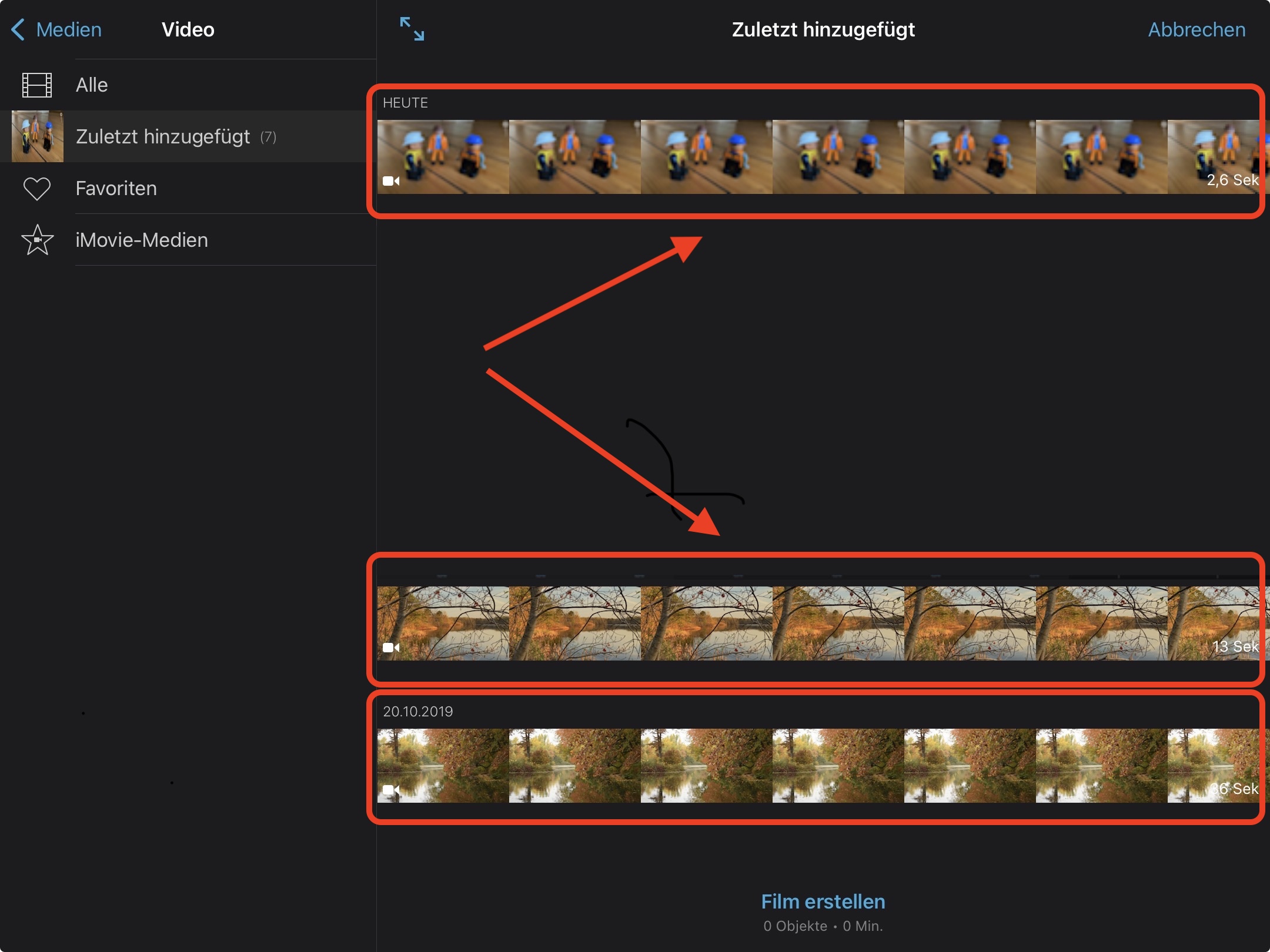
 Suche im Menü "Medien" oben links eine Kategorie aus und wähle mindestens ein Medium in der Kategorie an. Klicke auf "Film erstellen".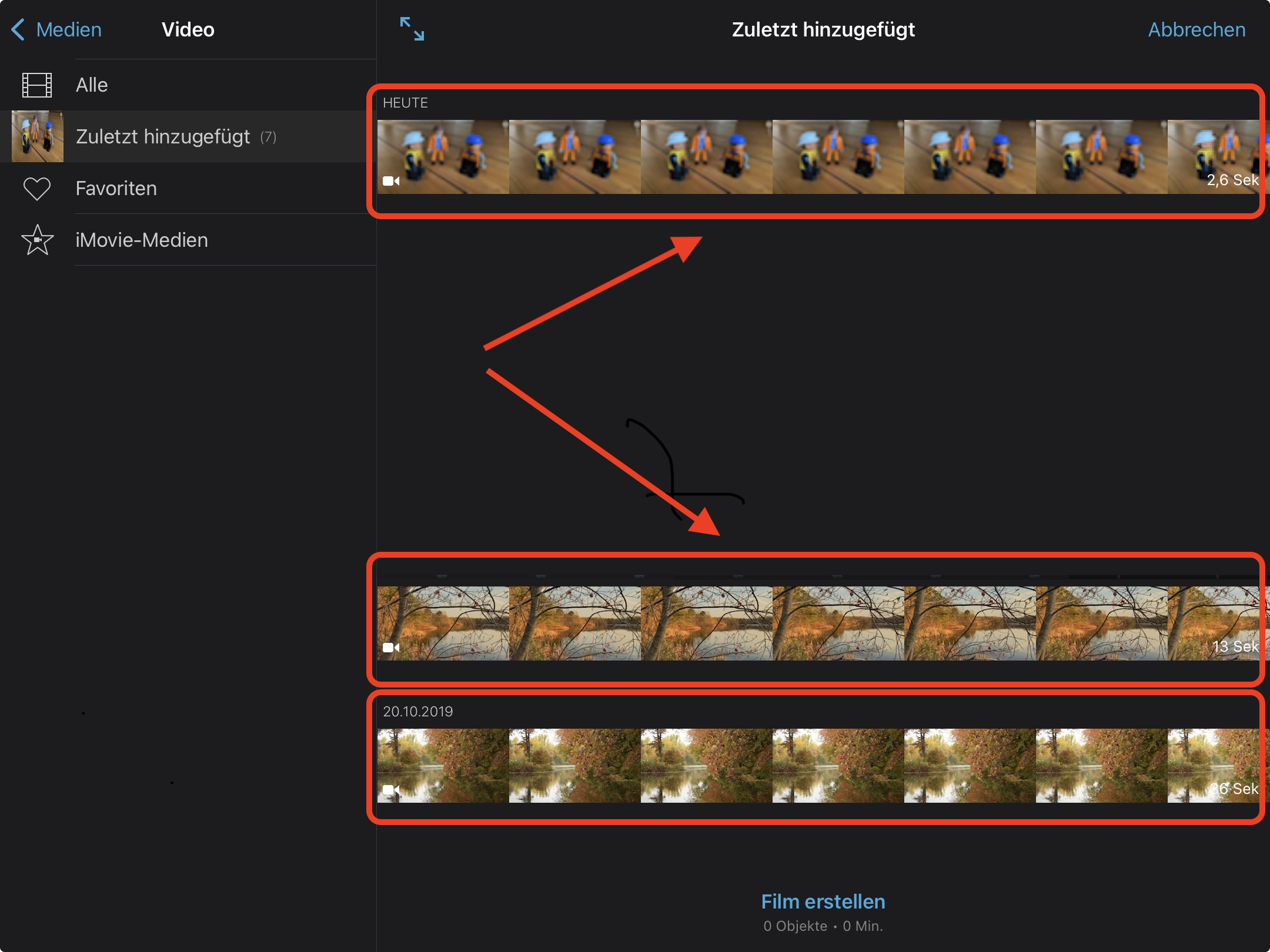
Achtung: Es kann nur Rohmaterial ausgewählt werden, das in der App "Fotos" bereit liegt.
Station: Nachbearbeitung (am Beispiel von iMovie)
-
Station: Nachbearbeitung (am Beispiel von iMovie)
Für die Nachbearbeitung von Rohmaterial zum fertigen Erklärfilm wird keine teure Ausstattung gebraucht.
Mit einem iPad als Dienst- oder Schülergerät hast du die App "iMovie" kostenlos mit an Bord. Damit steht dir ein mächtiges Film-Produktions-Werkzeug zur Verfügung. Vom Filmen einzelner Szenen (sinnvoll zur Ergänzung fehlender Szenen oder Schaubilder) über die Nachbearbeitung (Schnitt, Titel/Untertitel, Nachvertonung) bis hin zur Gestaltung des Soundtracks mit den integrierten Musik-Samples ist viel möglich. Trotz der zahlreichen Werkzeuge ist die Bedienung der App recht intuitiv, wenn die Grundprinzipien der Bedienung klar sind.Tipp für die Bedienung im Kurs: Klicke immer auf das Bild. Manchmal ist dort ein Video zur Demonstration hinterlegt.
-