-
Ziel: Nach 25 Minuten haben Sie beide Kameras ausprobiert, zwei kurze Clips gedreht und können Ihre Schülerteams beraten, welche Kamera zu ihrem Erklärfilm passt.
Ablauf:
- Lesen Sie die Entscheidungshilfe (Abschnitt 2). 3 Min.
- Teilen Sie sich in Team 360 und Team Vlog auf. Jedes Team nimmt die passende Quickstart-Karte. 2 Min.
- Drehen Sie einen Clip von maximal 30 Sekunden (oder die erste Szene aus Ihrem Storyboard). 10 Min.
- Team Vlog (Sony ZV-1): Eine Person erklärt einen Gegenstand von dieser Station in die Kamera, z. B. das Stativ oder eine SD-Karte. Zeigen Sie den Gegenstand dabei nah in die Kamera.
- Team 360 (Insta360 X3): Stellen Sie die Kamera in die Mitte des Tisches und erklären Sie, was an dieser Station zu finden ist. Legen Sie anschließend in der App den Bildausschnitt fest (Reframing).
- Schauen Sie sich beide Clips gemeinsam an und vergleichen Sie Bild, Ton und Wirkung. 5 Min.
- Beantworten Sie die Reflexionsfragen weiter unten in diesem Abschnitt Reflexion. 3 Min.
Ihr Ergebnis: zwei Testclips und eine begründete Empfehlung, welche Kamera zu welchem Filmvorhaben Ihrer Teams passt.
Station: Kameras - 360° oder Vlog?
-
Station: Kameras - 360° oder Vlog?
-
-
-
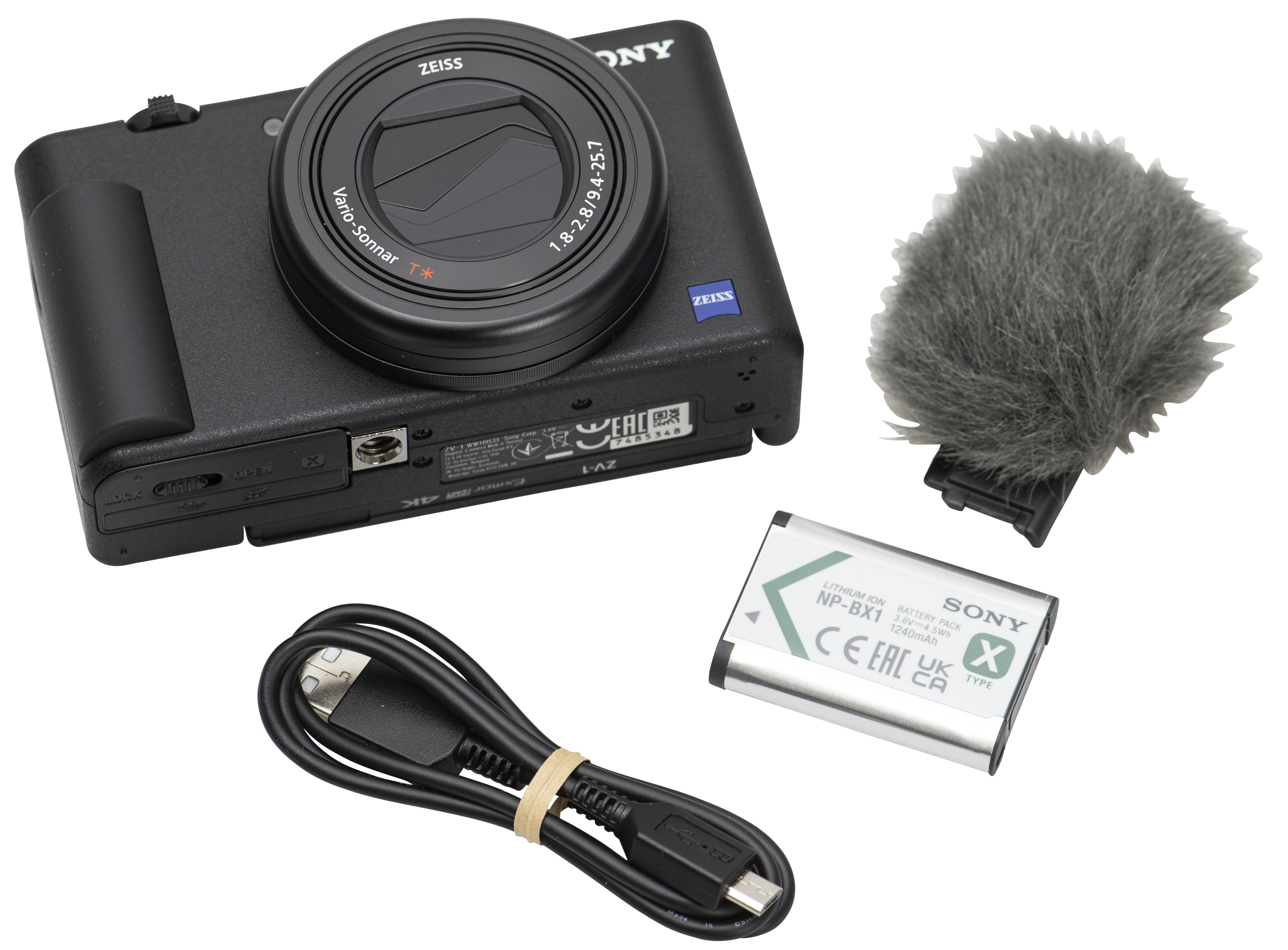
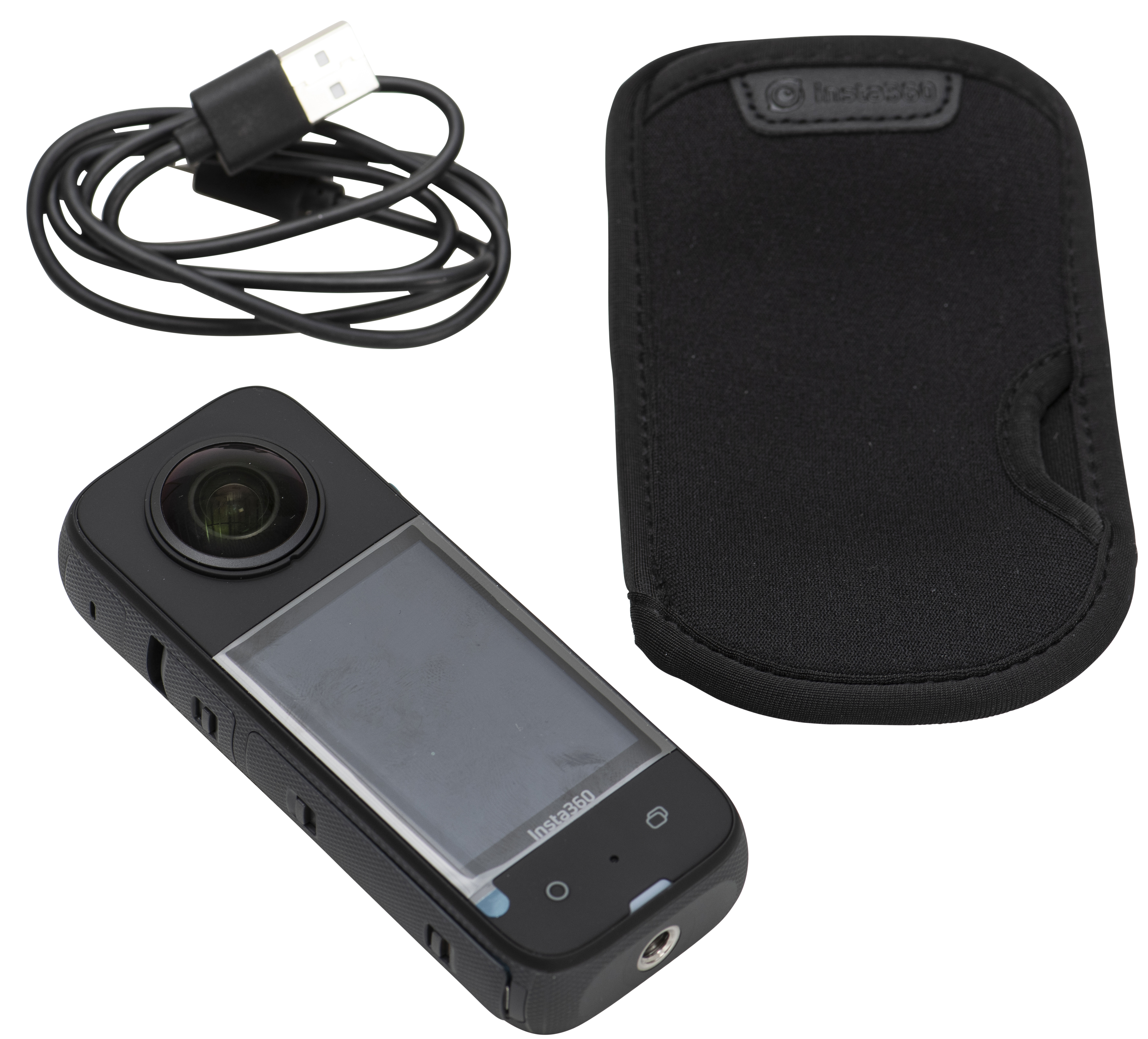
Zwei Kurzporträts zum Einstieg:
- Sony ZV-1: Kompaktkamera für Videos, in denen jemand spricht oder etwas zeigt. Ausklappbares Display, gutes eingebautes Mikrofon, schneller Fokus auf Gesichter und Gegenstände.
- Insta360 X3: Filmt in alle Richtungen gleichzeitig. Den Bildausschnitt wählen Sie erst später. Der mitgelieferte Stick wird automatisch aus dem Bild gerechnet.
Der Erklärfilm … Passende Kamera Warum? Achtung … hat eine Person, die direkt in die Kamera erklärt Sony ZV-1 Klappdisplay zur Selbstkontrolle, klarer Ton Hintergrund und Licht vorher prüfen … zeigt einen Gegenstand oder ein Modell Sony ZV-1 Fokus wechselt automatisch zwischen Gesicht und Gegenstand Stativ verwenden, Gegenstand langsam bewegen … erklärt einen Ort oder Raum (Schulhof, Stadtviertel, historischer Ort) Insta360 X3 Rundumblick, Ausschnitt später frei wählbar Ton eher schwach, Erklärung ggf. nachvertonen; alle Personen im Umfeld sind im Bild … zeigt einen Ablauf aus wechselnden Blickwinkeln (Experiment, Bewegung) Insta360 X3 Kein Kameramann nötig, Perspektive nachträglich wählbar Kamera sicher befestigen … ist ein Legetrick- oder Stop-Motion-Film keine von beiden Tablet oder Smartphone auf Stativ von oben ist einfacher siehe Station Legetrick … erklärt etwas am Bildschirm keine von beiden Bildschirmaufnahme (Screencast) – Faustregel: Wer spricht, nimmt die ZV-1. Wer einen Raum zeigt, nimmt die Insta360.
-
-
-
Stationskarte
-
In fünf Schritten zur ersten Aufnahme:
- Vorbereiten: Akku und SD-Karte stecken, Klappe verriegeln. Ist keine orange Markierung mehr zu sehen, ist sie dicht.
- Modus wählen: Einschalten, mit der Modus-Taste den 360°-Modus wählen. Für Aufnahmen von sich selbst eignet sich der „ICH-Modus“.
- Kamera halten: Invisible Stick ausziehen und gerade unter der Kamera halten, dann verschwindet er im Video. Die Linsen nicht berühren.
- Aufnehmen: Auslöser vorne drücken. Rote LED und Vibration bedeuten: Aufnahme läuft. Nah an der Kamera sprechen und die Mikrofone nicht abdecken.
- Ausschnitt festlegen: Kamera per WLAN mit der Insta360-App verbinden, Clip öffnen und den Bildausschnitt wählen (Reframing). Als normales Video exportieren.
Tipp: 360°-Rohdateien lassen sich am Computer nicht direkt schneiden. Erst in der App oder in Insta360 Studio exportieren.
-
-
-
Stationskarte
-
Für den Einstieg reicht die Automatik. Manuelle Einstellungen stehen in Abschnitt 7.
- Einschalten: Display seitlich ausklappen und nach vorn drehen, damit Sie sich selbst sehen.
- Videomodus wählen: Mit MODE in den Filmmodus wechseln, Automatik einstellen.
- Ton sichern: Windschutz auf das Mikrofon stecken. Abstand zur sprechenden Person ca. 0,5–1 m.
- Fokus passend wählen: Wollen Sie Gegenstände zeigen, die Produktpräsentation einschalten. Dann springt der Fokus vom Gesicht auf den Gegenstand.
- Aufnehmen: Roten Aufnahmeknopf drücken. Ein rotes Licht vorne an der Kamera zeigt, dass gefilmt wird. Am besten mit Stativ oder Handgriff.
Tipp: Erst 5 Sekunden Testaufnahme machen und mit Kopfhörern anhören, dann den eigentlichen Clip drehen.
-
-
-
Reflexion zum Abschluss der Station
Nehmen Sie sich zum Schluss drei Minuten Zeit für diese Fragen. Ihre Antworten helfen Ihnen bei der Beratung Ihres Teams.
- Kamerawahl: Welche Kamera empfehlen Sie Ihrem Schülerteam für sein Filmvorhaben, und warum?
- Testdreh: Was hat beim Testdreh nicht geklappt?
- Unterstützungsbedarf: Wobei werden Ihre Schüler:innen voraussichtlich Unterstützung brauchen (Ton, Licht, Einwilligungen, Drehort)?
-
-
-
-
-
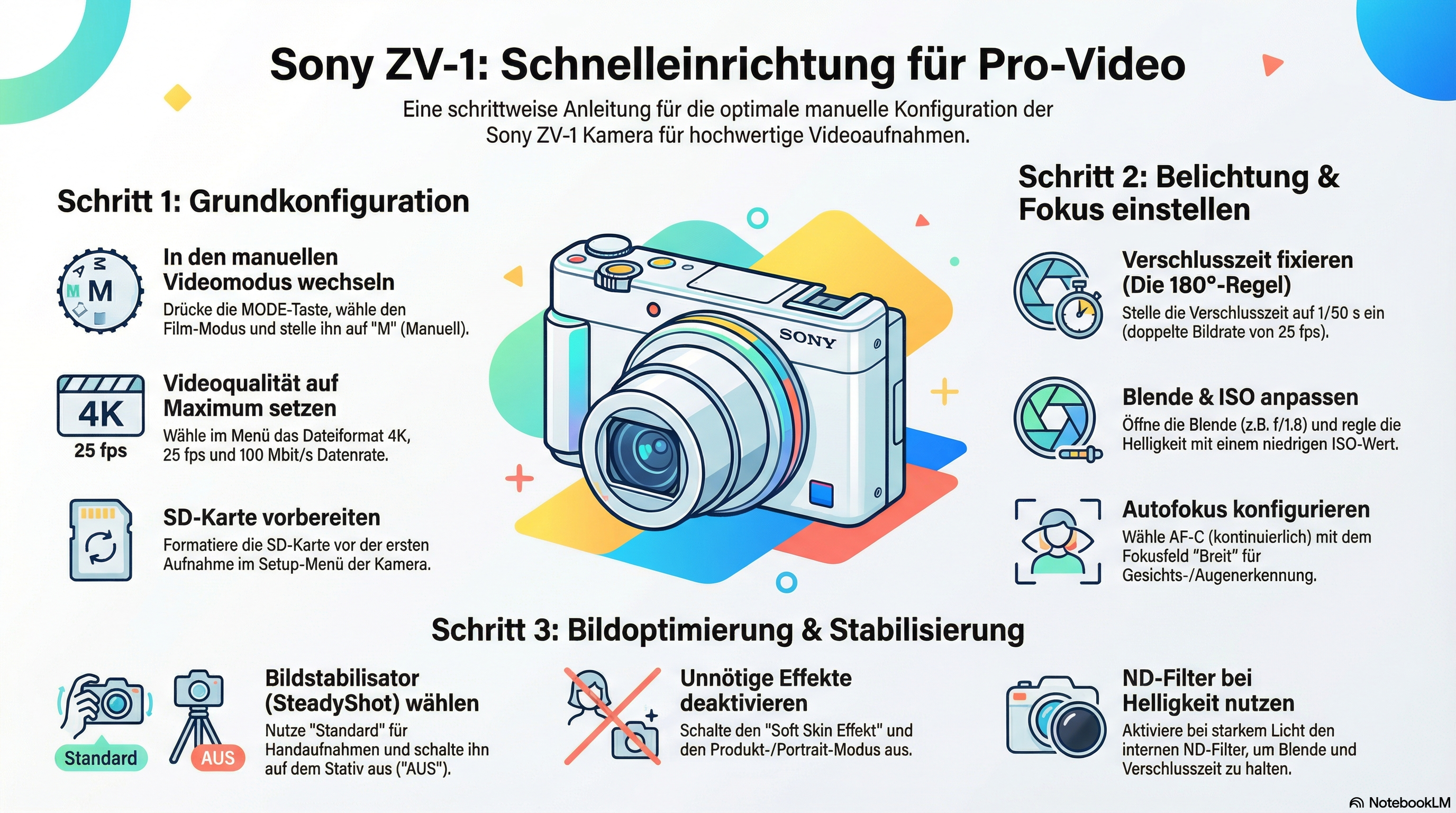
Sony ZV-1: manuelle Einstellungen
Für den Einstieg reicht die Automatik (Quickstart). Manuell einstellen lohnt sich, wenn sich das Licht während des Drehs ändert, die Helligkeit im Video sichtbar schwankt oder ein Film über mehrere Drehtage gleich aussehen soll.
Gehen Sie in dieser Reihenfolge vor:
- Manuellen Filmmodus wählen: Mit MODE in den Filmmodus wechseln und den Belichtungsmodus M (Manuell) einstellen.
- Videoformat festlegen: Menü → Kamera-Menü 2: Dateiformat 4K, Bildrate 25 fps, Datenrate 100 Mbit/s. 25 fps ist in Europa üblich und vermeidet Flackern bei Kunstlicht.
- Belichtung einstellen, immer in dieser Reihenfolge:
- Verschlusszeit 1/50 s (Faustregel: doppelte Bildrate)
- Blende so weit offen wie möglich, z. B. f/1.8
- ISO so niedrig wie möglich, bis das Bild richtig belichtet ist (Startwert etwa ISO 125–400)
- ND-Filter nutzen: Bei hellem Licht den ND-Filter einschalten. So bleiben Blende und Verschlusszeit unverändert, ohne dass das Bild überbelichtet wird.
- Autofokus einrichten: FN-Menü → Fokusmodus AF-C (kontinuierlich), Fokusfeld „Breit“ mit Gesichts- und Augenerkennung.
- Bildstabilisierung anpassen: Aus der Hand SteadyShot „Standard“, auf dem Stativ SteadyShot aus. „Aktiv“ nur bei starken Bewegungen, da der Bildausschnitt dann enger wird.
- Weißabgleich festlegen: Bei gleichbleibendem Licht manuell, etwa 5600 K für Tageslicht. Bei wechselnden Drehorten ist die Automatik die bessere Wahl.
- Bildoptimierungen ausschalten: Soft-Skin-Effekt aus. Produktpräsentation und Porträtmodus aus, sofern Sie keine Gegenstände zeigen.
- SD-Karte formatieren: Menü → Setup → Formatieren, vor der ersten Aufnahme.
Achtung: Beim Formatieren werden alle Daten auf der Karte gelöscht. Für 4K mit 100 Mbit/s braucht es eine schnelle Karte (Kennzeichnung U3 oder V30).So entstehen Aufnahmen mit gleichbleibender Helligkeit und Farbe, die sich im Schnitt gut zusammenfügen lassen.
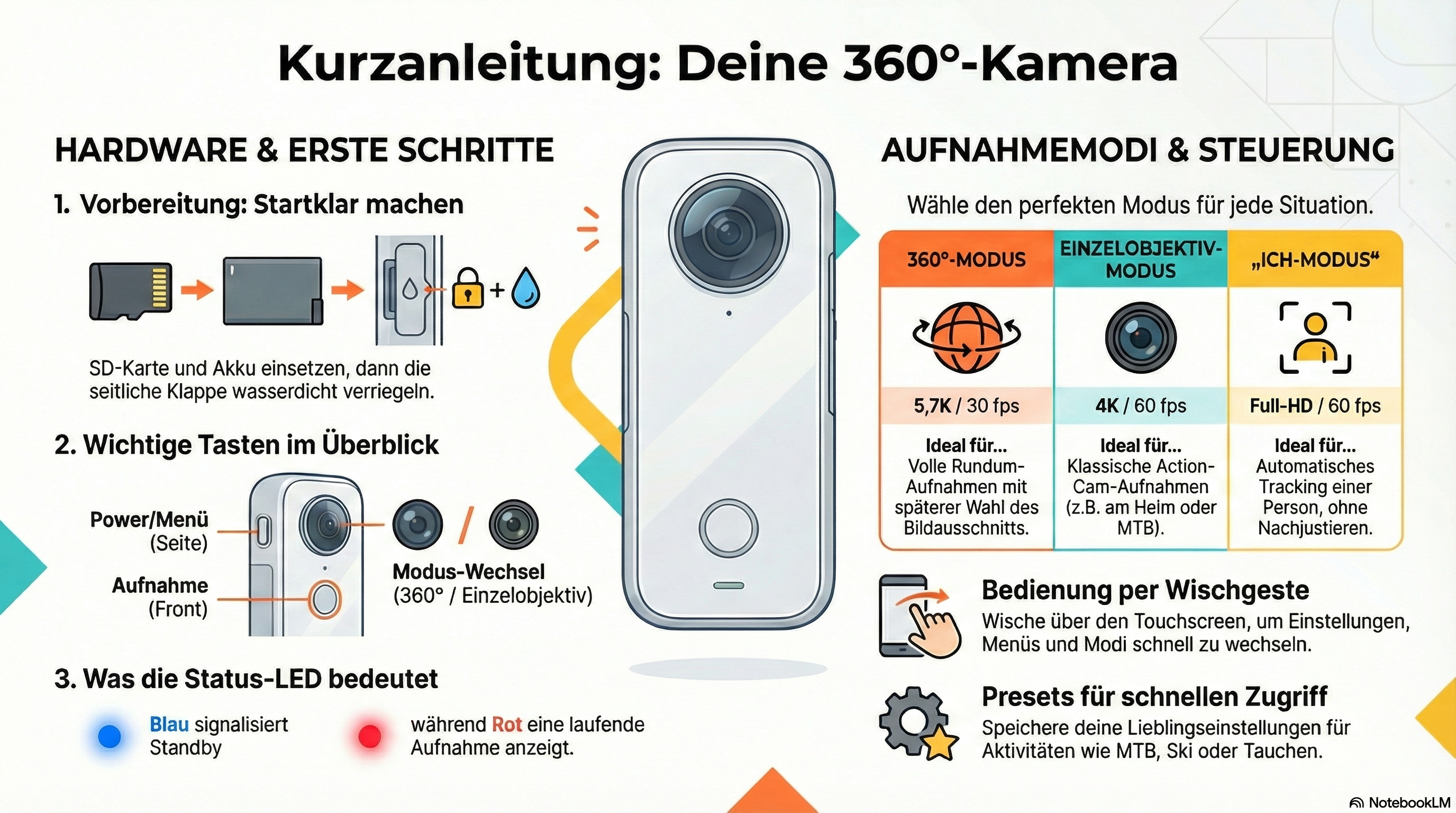
Insta360 X3: Modi, Einstellungen und Fotos
Der Quickstart deckt die erste Aufnahme ab. Hier finden Sie, was die Kamera darüber hinaus kann und wofür es im Erklärfilm nützlich ist.
Die drei Aufnahmemodi
Modus Auflösung Wofür im Erklärfilm? 360° (Standard) 5,7K, empfohlen 30 fps Räume, Orte und Situationen mit mehreren Personen. Der Bildausschnitt wird erst später gewählt. Einzelobjektiv (Actioncam) 4K, bis 60 fps Wie eine normale Weitwinkelkamera, z. B. für Aufnahmen aus der Ich-Perspektive an Helm oder Brust. ICH-Modus Full-HD, bis 60 fps Die Kamera hält die filmende Person automatisch im Bild. Kein Reframing nötig. Zwischen 360° und Einzelobjektiv wechseln Sie mit der Modus-Taste.
Bedienung am Touch-Display
- Von rechts nach links wischen: Einstellungen des aktuellen Modus
- Von oben nach unten wischen: Hauptmenü
- Von links nach rechts wischen: Modusauswahl
Einstellungen, die sich lohnen
- Auflösung und Bildrate: für 360° 5,7K bei 30 fps
- Weißabgleich: Automatik oder manuell; manuell sorgt für gleichbleibende Farben, wenn mehrere Clips zusammengeschnitten werden
- Belichtungskorrektur: wenn das Bild insgesamt zu hell oder zu dunkel wirkt
- Farbprofil: „Standard“ oder „Lebhaft“
- Active HDR: bei starken Hell-Dunkel-Unterschieden, z. B. drinnen mit Fenstern im Bild
Eigene Presets
Über das Quick-Menü (seitliche Taste) lassen sich eigene Presets speichern. Sie übernehmen die aktuellen Einstellungen, z. B. „Innenraum“ und „Draußen“. So wechseln Sie die Einstellungen schnell, ohne durch die Menüs zu suchen.
Fotofunktionen
- 72-MP-Foto für maximale Qualität, z. B. als 360°-Standbild für einen virtuellen Rundgang
- HDR-Foto bei starken Kontrasten
- Intervall- und Serienbilder, z. B. für Zeitraffer
- Selbstauslöser bis 50 Sekunden
Tipp: Für höchste Qualität 72 MP mit manuellem Weißabgleich verwenden.Tasten, Anschlüsse und Anzeigen
- Seitlich: Ein/Aus und Quick-Menü. Vorne: Aufnahme Start/Stopp. Dazu die Modus-Taste.
- USB-C zum Laden, für die Datenübertragung und für Zubehör
- Status-LED: Blau bedeutet Standby, Rot bedeutet Aufnahme. Beim Start und Stopp vibriert die Kamera.
- Mehrere eingebaute Mikrofone: nicht abdecken und nicht aufhebeln
- Seitliche Klappe: beide Riegel zur Mitte schieben zum Öffnen. Ist nach dem Schließen eine orange Markierung sichtbar, ist die Klappe nicht richtig verriegelt.
-
-
-
Unterrichtsideen mit Medienkompetenzrahmen
Jede Idee ist als Erklärfilm formuliert und mit den passenden Teilkompetenzen des Medienkompetenzrahmens NRW verknüpft.
Fach Erklärfilm-Idee Kamera MKR-Teilkompetenzen Sachunterricht (GS) „Ich erkläre meinen Lieblingsgegenstand“ Sony ZV-1 1.1 Medienausstattung (Hardware)
4.1 Medienproduktion und Präsentation
4.4 Rechtliche GrundlagenBiologie (Sek I) Nahrungskette am Modell erklären; Version frei gesprochen vs. abgelesen vergleichen Sony ZV-1 4.1 Medienproduktion und Präsentation
4.2 Gestaltungsmittel
4.3 QuellendokumentationGeographie Nutzungskonflikte oder Raumstrukturen im Schulumfeld erklären Insta360 X3 2.2 Informationsauswertung
4.1 Medienproduktion und Präsentation
5.1 MedienanalyseGeschichte Einen historischen Ort vor Ort erklären Insta360 X3 2.3 Informationsbewertung
4.1 Medienproduktion und Präsentation
5.1 MedienanalysePhysik / Chemie Versuchsaufbau und Ablauf aus mehreren Perspektiven erklären Insta360 X3 1.2 Digitale Werkzeuge
4.1 Medienproduktion und Präsentation
4.2 GestaltungsmittelSozialwissenschaften (Sek II) Ein politisches Statement analysieren, bewusst ohne Effekte und Musik Sony ZV-1 2.4 Informationskritik
5.2 Meinungsbildung
4.2 GestaltungsmittelMedienbildung Dieselbe 360°-Aufnahme per Reframing zu zwei unterschiedlichen Aussagen schneiden Insta360 X3 1.2 Digitale Werkzeuge
4.2 Gestaltungsmittel
5.2 MeinungsbildungHinweis: Für jeden Wettbewerbsbeitrag gilt zusätzlich 4.4 Rechtliche Grundlagen (Persönlichkeits-, Bild- und Urheberrecht).
-
-